Antes de mais nada, você deve saber que o QGIS é um programa gratuito, de código aberto. Diferente de outros programas similares, como o ArcGIS, você não pagará nada para utilizar o QGIS.
Você também deve saber qual a versão do Sistema Operacional do seu computador, tendo em vista que existe um passo a passo específico para instalação do QGIS de acordo com seu sistema operacional. Caso seu Sistema Operacional não seja o Linux, siga até o tópico “Instalando o QGIS em outros Sistemas Operacionais”, no final desta página para instalar o QGIS na sua máquina.
Por fim, o passo a passo descrito neste tutorial de instalação do QGIS é válido para qualquer versão do programa, basta seguir a mesma lógica apresentada abaixo, seja qual for a versão atual do QGIS no momento que você esteja lendo este texto.
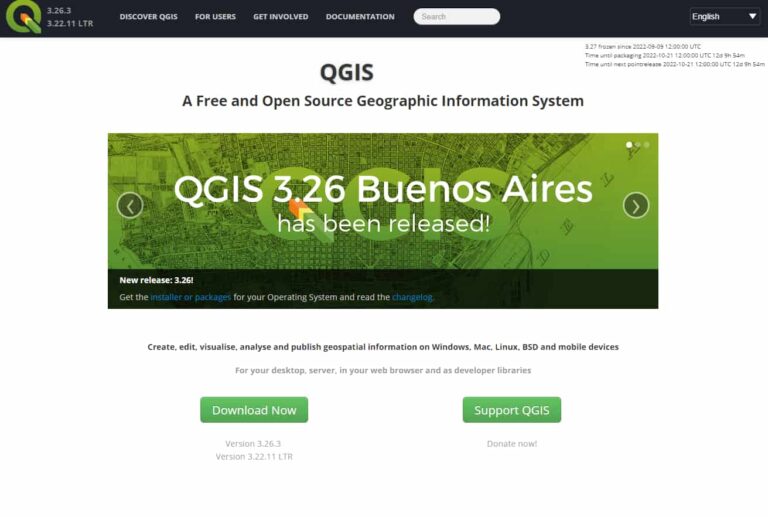
Página inicial do site oficial do QGIS.
Caso o site esteja em inglês, você pode alterar o idioma do site para Português. Para isso, basta selecionar a opção de alterar idiomas no canto superior direito (imagem abaixo).
Como alterar idioma do site oficial do QGIS.
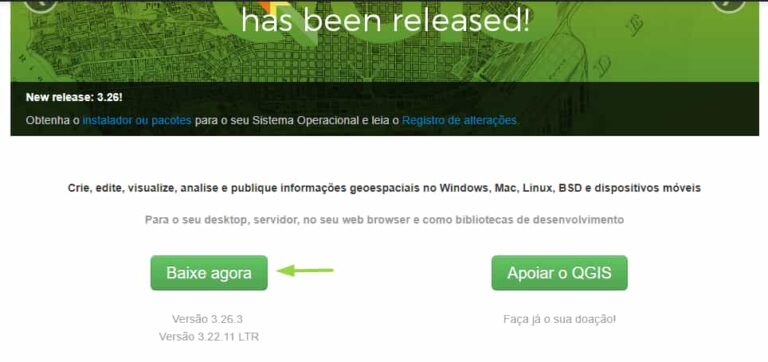
Logo em seguida, clique no botão “Baixe agora”, indicado pela seta na imagem.
Repare que existem duas versões do QGIS. Falaremos sobre as versões do QGIS logo mais.
Botão para download do QGIS.
Na página de Download, você encontrará os instaladores do QGIS para cada sistema operacional que o QGIS é suportado.
Neste guia, iremos ensinar como instalar o QGIS no Linux. Caso seu sistema operacional não seja o Linux, acesse o artigo específico para seu sistema operacional indicado no final deste artigo.
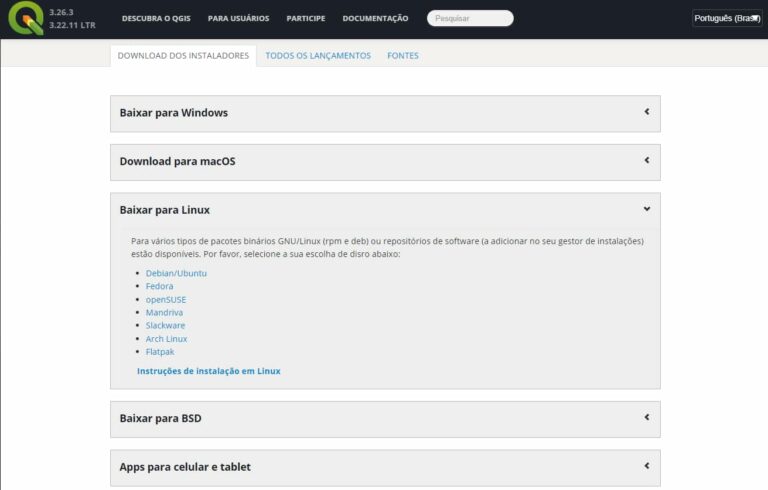
Repare que na opção “Baixar para Linux”, temos diversas opções, de acordo com a distribuição do Linux que você possuir na sua máquina.
Neste guia, seguiremos a instalação mais comum, que seria a do Debian/Ubuntu. Entretanto, a instalação das demais distribuições segue a mesma lógica apresentada neste post.
Opções de instaladores do QGIS para Linux.
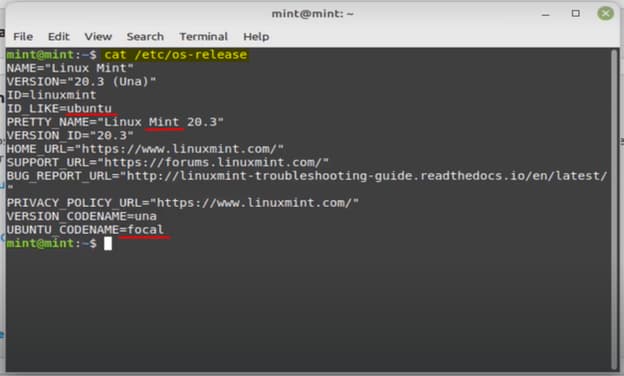
Caso você não saiba a versão do seu Linux, é necessário que você abra o Terminal do computador.
Para começar, você irá precisar copiar e colar o código
cat /etc/os-release
no seu terminal e apertar na tecla Enter do teclado. O terminal irá retornar as informações a respeito de qual é a versão do seu Linux.
No caso do computador que utilizei, ele retornou a versão Mint, sistema Ubuntu com o codename Focal, destacados em vermelho na imagem abaixo.
Voltando para a instalação, retorne para a janela do site oficial do QGIS e clique na sua versão do Linux. Caso não encontre, clique em Instruções de Instalação em Linux.
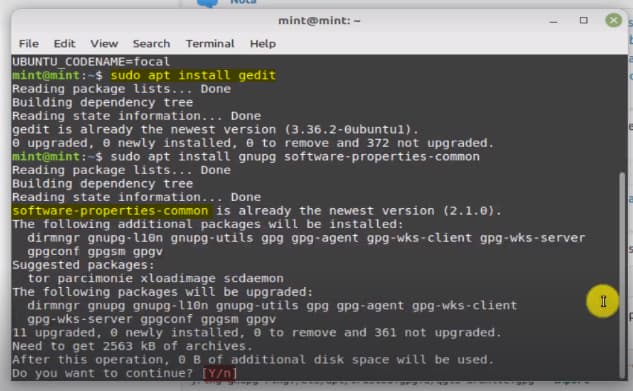
Em seguida, você irá executar, no terminal, os seguintes comandos:
sudo apt install gedit
sudo gedit /etc/apt/sources.list
Ao final da execução do segundo comando, o Linux pergunta se você quer continuar a operação de atualização de pacote. Você pode apertar a tecla “s” ou “y” (depende do idioma do seu sistema) como sim e apertar a tecla Enter para confirmar a seleção.
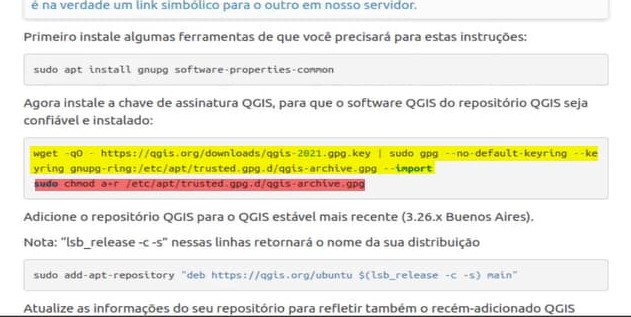
O próximo passo é a instalação da chave de assinatura do QGIS, necessária para que o Linux reconheça o repositório do QGIS como confiável.
Para isso, você deve copiar o texto destacado em amarelo na imagem abaixo, colar no terminal, apertar a tecla Enter e depois copiar e colar o restante do texto destacado em vermelho e finalizar apertando a tecla Enter novamente.
Este texto deve ser copiado diretamente da página oficial do QGIS, tendo em vista que ele pode ser atualizado ao longo do tempo.
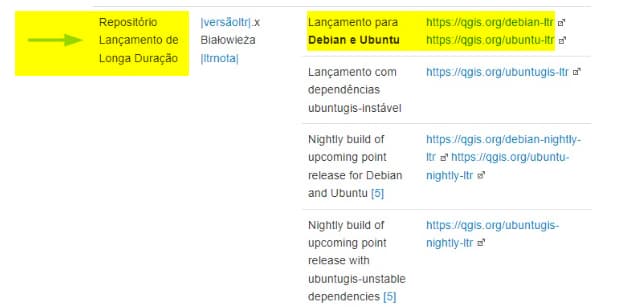
Depois, você irá rolar a página e encontrará diversos links disponíveis para baixar variadas versões do QGIS. Esse processo ficará mais fácil, pois você já descobriu anteriormente qual é a versão do seu Linux.
ATENÇÃO: Eu não recomendo que você baixe o último lançamento, pois é a versão mais nova e instável do QGIS. Então, é interessante utilizar o Repositório de Longa Duração (também chamado de versão LTR).
Na data em que fiz essa instalação, a versão mais recente era a 3.22. Com o tempo, novas atualizações são lançadas e você precisará ir para o site e baixar as respectivas versões disponíveis e estáveis para o seu computador.
Como dito, aprendemos como descobrir a versão do Linux no seu computador (Ubuntu, no meu caso). Então, é necessário que você copie o endereço respectivo ao sistema do seu Linux (destacado em amarelo na imagem abaixo) e cole em um bloco de notas.
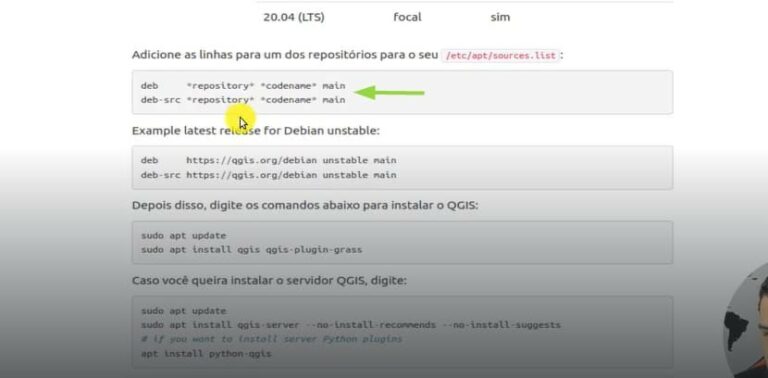
Feito isso, desça a página até “Adicione as linhas para um dos repositórios”. Aqui, copie os dois códigos indicados abaixo e cole no mesmo bloco de notas.
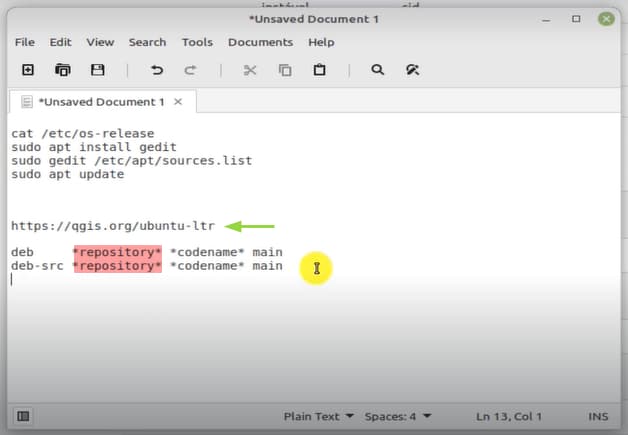
Logo após, utilize o endereço do link de lançamento para o seu sistema Linux (apontado pela seta verde na imagem abaixo) e substitua nos dois códigos copiados no lugar de *repository* (destacado em vermelho).
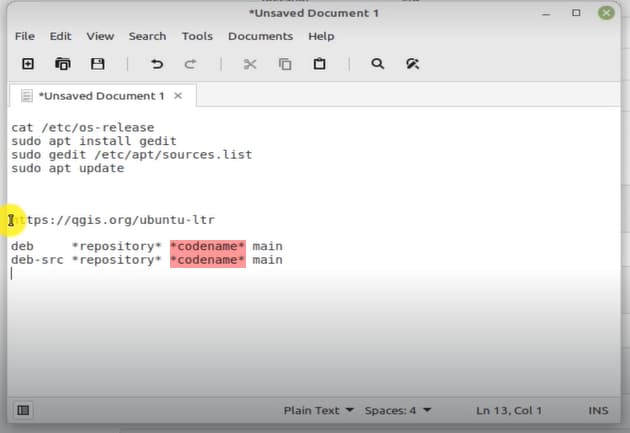
Em seguida, identifique o codename do seu sistema, como fizemos no início (no meu caso, é o Focal), e substitua nos dois códigos colados no bloco de notas, no lugar de *codename* (destacado em vermelho na imagem abaixo).
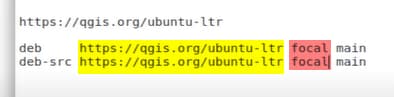
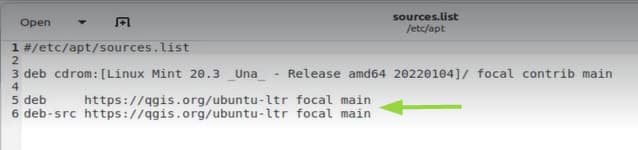
Por fim, a configuração dos comandos ficou assim, com a substituição do endereço do link de lançamento em amarelo e do codename em vermelho.
E o que fazer com esses dois códigos criados?
Bom, o próximo passo é executar o seguinte comando no terminal:
sudo gedit /etc/apt/sources.list
Este código foi retirado do site oficial do QGIS, conforme imagem abaixo.
Após esse processo ser realizado, uma janela se abrirá e terá um campo de texto onde você deve colar os códigos com os links de lançamento e codenames, como mostra a imagem a seguir. Logo em seguida, é só salvar o arquivo e fechar a janela.
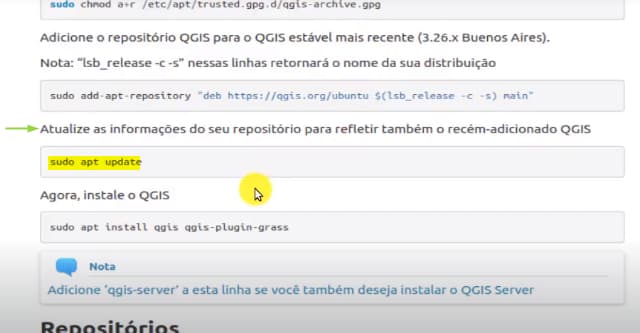
Vá para o início da página e identifique o código disponível na seção “Atualize as informações do seu repositório para refletir também o recém-adicionado QGIS”. O código disponível para a atualização deve ser o sudo apt update, como mostra a imagem abaixo.
Copie e cole o comando indicado e aperte a tecla Enter. Caso seja necessário, esse comando irá realizar alguns downloads para que a atualização do repositório seja feita corretamente. Esse processo pode demorar um pouco.
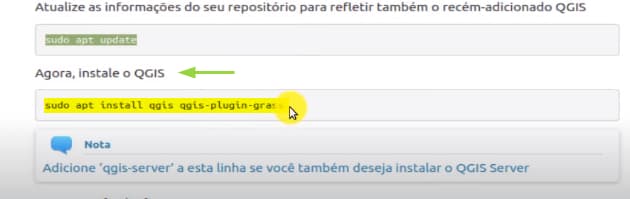
Feito isso, é só instalar o QGIS como instruído pelo site. Para isso, copie e cole no Terminal o respectivo comando para a instalação e aperte a tecla Enter. A instalação do QGIS pode demorar um pouco.
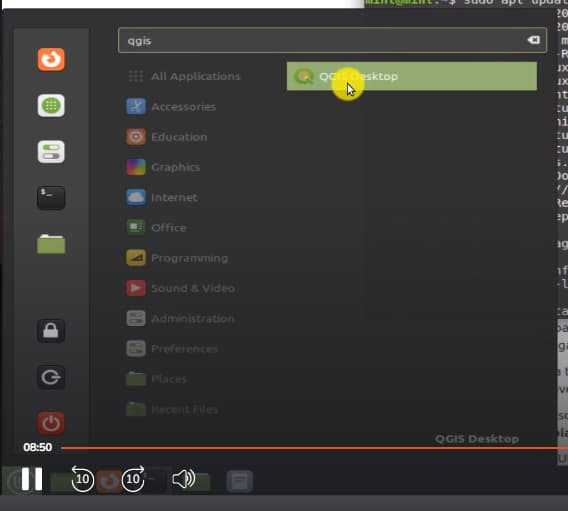
Depois desse processo ser realizado, feche o Terminal e busque por “QGIS” no menu de busca e você encontrará o programa já instalado.
Neste momento, irá aparecer na sua tela a imagem abaixo. Isso indica que o QGIS está sendo aberto, basta aguardar.
Perfeito! Seu QGIS está devidamente instalado e pronto para uso!
Comandos usados na aula:
cat /etc/os-release
sudo apt install gedit
sudo gedit /etc/apt/sources.list
Todos os demais comandos devem ser obtidos diretamente no site oficial do QGIS.