Como Instalar o QGIS no Windows 7 e 8

Abaixo, anexei o vídeo direto do meu canal do YouTube explicando como instalar o QGIS no Windows 7 e 8

Há também tudo anotado (em texto), caso prefira abaixo do vídeo. 

Conteúdo do artigo

O que você precisa saber antes de instalar o QGIS no Windows 7 e 8

Antes de mais nada, você deve saber que o QGIS é um programa gratuito, de código aberto. Diferente de outros programas similares, como o ArcGIS, você não pagará nada para utilizar o QGIS.

Você também deve saber qual a versão do Sistema Operacional do seu computador, tendo em vista que existe um passo a passo específico para instalação do QGIS de acordo com seu sistema operacional. Caso você não possua Windows 7 ou 8, siga até o tópico “Instalando o QGIS em outros Sistemas Operacionais”, no final desta página.

⚠️ ATENÇÃO USUÁRIOS DO WINDOWS 7 e 8: As novas versões do QGIS não possuem mais suporte para estas versões do Windows. Desta forma, a versão mais atual que vocês conseguem utilizar é a 3.16.16 com o instalador .EXE. Não tente utilizar versões mais novas do QGIS se seu Windows não for o 10 ou posterior, pois você enfrentará erros diversos no uso programa.

Onde baixar o instalador do QGIS para Windows 7

O instalador do QGIS deve ser baixado exclusivamente no site oficial do QGIS.
Como falamos anteriormente, o download é gratuito. Não confie em instaladores do QGIS baixados em outros sites, confie apenas no site oficial do projeto.
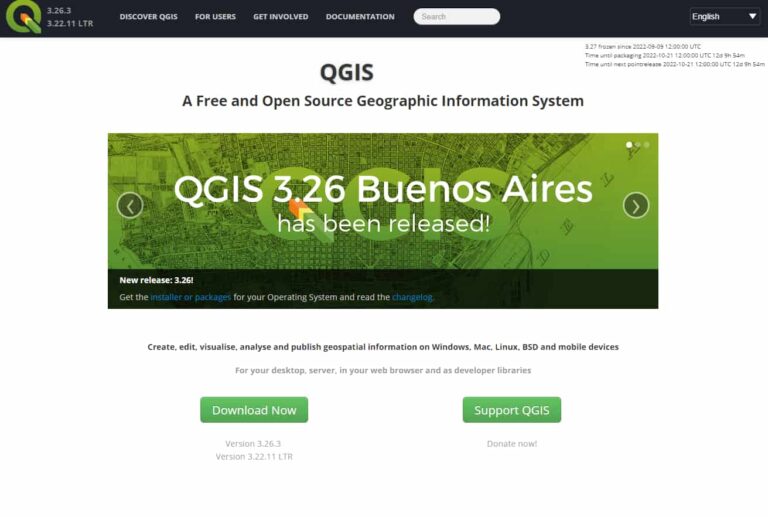
Site oficial do QGIS em inglês exibindo o banner 'QGIS 3.26 Buenos Aires has been released' com botões Download Now e Support QGIS
Página inicial do site oficial do QGIS.
Caso o site esteja em inglês, você pode alterar o idioma do site para Português. Para isso, basta selecionar a opção de alterar idiomas no canto superior direito (imagem abaixo).
Site oficial do QGIS com o seletor de idiomas aberto destacando a opção 'Português (Brasil)' para traduzir a página
Como alterar idioma do site oficial do QGIS.
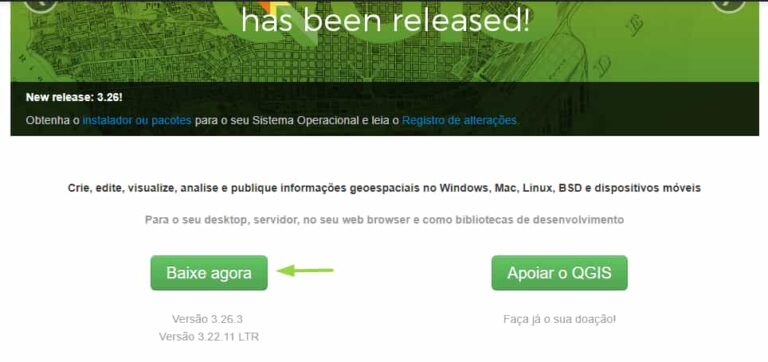
Logo em seguida, clique no botão “Baixe agora”, indicado pela seta na imagem.
Repare que existem duas versões do QGIS. Falaremos sobre as versões do QGIS logo mais.
Site oficial do QGIS em português com o banner 'New release: 3.26 Buenos Aires has been released' e botão 'Baixe agora'
Botão para download do QGIS.
Na página de Download, você encontrará os instaladores do QGIS para cada sistema operacional que o QGIS é suportado.

Neste guia, iremos ensinar como instalar o QGIS no Windows 7 ou 8. Caso seu sistema operacional não seja uma das versões citadas, acesse o artigo específico para seu sistema operacional indicado no final deste artigo.

Página 'Download dos Instaladores' do site qgis.org em português com o botão 'Download QGIS 3.26' para Windows
Opções de instaladores do QGIS para Windows.
Repare que na opção “Baixar para Windows”, temos três opções:
  • Botão para download da versão mais atual do QGIS;
  • Link logo abaixo com os dizeres “Procurando pela versão mais estável do QGIS? Baixe QGIS LTR”;
  • Instalador OSgeo4W.

    ATENÇÃO: Não instale o QGIS através de nenhum dos instaladores disponíveis nesta página, eles não funcionarão corretamente com Windows 7 e 8.

    Você pode até conseguir instalar, mas o programa apresentará diversos erros, impossibilitando seu uso. Isto acontece, pois, as versões mais recentes do QGIS exigem o Python 3.9 ou posterior, que não é disponibilizado para estas versões do Windows.

    Disto isto, podemos seguir com o passo a passo. Entretanto, precisamos antes falar sobre as versões do QGIS.
  • "Qual versão do QGIS eu devo instalar?"

    O site oficial permite que o usuário escolha entre duas versões do QGIS:
    E qual a diferença entre as versões LR e LTR do QGIS?
    Bom, ambas as versões se referem ao mesmo programa, mas com algumas diferenças. A versão LR (último lançamento) do QGIS é uma versão mais atual, com mais funcionalidades.

    Entretanto, por ser o código mais novo, esta versão ainda não foi testada muitas vezes, portanto tem uma maior probabilidade possuir erros de código (bugs). Essa versão não é recomendada para usuários iniciantes.

    Por outro lado, temos a versão LTR do QGIS (lançamento de longa duração), sendo esta uma versão mais estável do programa. Por ser uma versão que está há mais tempo sendo utilizada, ela foi testada mais vezes e possui uma menor chance de apresentar erros. As versões LR se tornarão LTR com o passar do tempo por conta dos ajustes e correção de erros.

    É recomendado sempre baixar a versão de Longa Duração (LTR).

    É válido também ressaltar que o QGIS é um programa em constante atualização. Hoje, a versão estável pode ser a 3.22. Em 3 meses, a versão estável poderá já ser outra (3.28, por exemplo).

    Por isso, é interessante acessar o site oficial do QGIS de tempos em tempos para verificar se foram liberadas novas versões.

    Passo a Passo da Instalação do QGIS no Windows 7

    Voltando ao nosso passo a passo da instalação do QGIS para Windows 7 ou 8, você NÃO deve clicar em nenhum link ou botão desta página.

    Para prosseguir, clique em “Todos os lançamentos” e depois clique no primeiro “aqui”, indicado na imagem abaixo.
    Página 'Baixe o QGIS para a sua plataforma' do site qgis.org com a aba 'Todos os Lançamentos' ativa para baixar versões antigas
    Após clicar no link, você será redirecionado para uma página com todos os instaladores anteriores do QGIS (versões antigas do QGIS).

    Nesta página, aperta CTRL + F no seu teclado e digite “3.16.16”. Aparecerão diversos instaladores. Os instaladores que nos interessam são os que terminam com “Setup-x86.exe” e “Setup-x86_64.exe”.
    Lista de arquivos no repositório QGIS para baixar os instaladores da versão 3.16.16 para Windows (Setup x86 e x86_64)
    E agora, qual instalador baixar? x86.exe ou x86_64.exe?

    Para saber qual versão baixar, 64 ou 32 bits, verifique qual o tipo do seu sistema operacional. Descobrir esta configuração é bem simples:
    Abra o Explorador de Arquivos do Windows e clique na aba “Computador”. Clique com o botão direito no fundo ou em “Computador” e depois clique em “Propriedades”.
    Janela do Windows Explorer no Windows 7 com menu de contexto aberto sobre Computador destacando a opção 'Propriedades'
    Na nova janela aberta, verifique o tipo do sistema do seu computador. Neste exemplo, é um sistema de 32 bits.
    Painel de Controle do Windows 7 mostrando 'Exibir informações básicas sobre o computador' com 'Tipo de sistema: Sistema Operacional de 32 Bits'
    Com base nesta informação, baixe o instalador correto:
  • 32 bits – Instalador com final x86.exe
  • 64 bits – Instalador com final x86_64.exe

    Após clicar no link, o download do instalador será iniciado. Caso seja necessário, autorize o download.

    Após concluir o download, dê um duplo clique no arquivo baixado (extensão .exe). Caso seja necessário, autorize a execução do instalador clicando em “Sim” (imagem abaixo).
  • Janela do Controle de Conta de Usuário (UAC) do Windows pedindo permissão para instalar o QGIS 3.16.16 'Hannover' da The Open Source Geospatial Foundation
    Na janela inicial, clique em “Next”.
    Tela de boas-vindas do instalador do QGIS 3.16 'Hannover' para Windows 7 — botão Next para continuar
    Na próxima janela, clique em “I Agree”.
    Tela de licença (License Agreement) do instalador QGIS 3.16 'Hannover' para Windows 7 — botão I Agree destacado
    Na próxima janela, recomendo não alterar a pasta de instalação do QGIS em seu computador e clicar “Next”.
    Tela 'Choose Install Location' do instalador QGIS 3.16 'Hannover' com a pasta C:/Program Files/QGIS 3.16 selecionada
    Na seção “Escolher Componente”, não é necessário marcar nenhuma opção, tendo em vista que são dados opcionais. Deixe como está e clique em “Install”.
    Tela 'Choose Components' do instalador QGIS 3.16 'Hannover' com a opção QGIS marcada para instalação no Windows 7

    Agora, basta aguardar a conclusão da instalação do QGIS no seu computador, o que pode levar alguns minutos a depender da velocidade da sua máquina.

    Instalador do QGIS 3.16 'Hannover' para Windows 7 durante a etapa de extração dos arquivos (progresso em andamento)
    Após a conclusão, clique em “Finish”.
    Tela final do instalador QGIS 3.16 'Hannover' — 'Completing the Setup Wizard' com botão Finish no Windows 7

    Vá na Área de Trabalho do seu computador e procure pela pasta recém-criada chamada “QGIS 3.16.16”.

    Ao abrir esta pasta, você encontrará vários atalhos. Para abrir o QGIS, dê um duplo clique no atalho QGIS Desktop 3.16.16 with GRASS 7.8.6.

    Menu Iniciar do Windows 7 exibindo os atalhos do QGIS Desktop 3.16.16, QGIS Desktop com GRASS 7.8.6, OSGeo4W Shell, Qt Designer e SAGA GIS após a instalação
    Neste momento, irá aparecer na sua tela a imagem abaixo. Isso indica que o QGIS está sendo aberto, basta aguardar.
    Splash screen do QGIS 3.16 'Hannover' — lançamento de longa duração (long term release) com mapa histórico ao fundo
    Perfeito! Seu QGIS está devidamente instalado e pronto para uso!
    Interface do QGIS 3.22 aberta pela primeira vez após instalação, mostrando tela de boas-vindas

    Instalando o QGIS em outros Sistemas Operacionais

    Para instalar o QGIS no Linux com um passo a passo completo: Como instalar o QGIS no Linux.

    Para instalar o QGIS no Windows 10 e 11 com um passo a passo completo: instalar o QGIS no Windows 10 e 11.

    Conclusões

    E aí, aprendeu definitivamente como instalar o QGIS no seu computador?

    Gostou do conteúdo? Então se inscreva no meu canal de QGIS no Youtube!

    Postamos vídeos interessantes sobre QGIS todas as semanas!

    Te convido também a conhecer nosso curso completo de QGIS, o Descomplica QGIS. É só clicar no botão abaixo.

    Gostou do conteúdo? Compartilhe nos botões abaixo!
    WhatsApp
    Facebook
    Twitter
    LinkedIn
    Pinterest
    Foto de Leonardo Marques

    Leonardo Marques

    Leonardo Marques é engenheiro ambiental e doutor, com atuação focada em Sistemas de Informação Geográfica (SIG/GIS), geoprocessamento, cartografia digital e sensoriamento remoto. É fundador e principal instrutor do Clube do GIS — a maior plataforma de ensino de geotecnologias do Brasil, com mais de 10.000 alunos formados em cursos de QGIS, ArcGIS, Python GIS, PostGIS, drones e análise espacial. Atua também como consultor e instrutor corporativo para empresas dos setores de agronegócio, meio ambiente, engenharia e planejamento urbano. Áreas de especialidade: QGIS avançado, análise multicritério, mapeamento aéreo com drones, Python para geoprocessamento e banco de dados espacial PostGIS.
    Você também pode se interessar por estes posts…